

Produkte
Dieser Artikel zeigt die fünf Karten des Produktformulars und was beim Löschen eines Produkts mit seinen Artikeln geschieht. Er zeigt außerdem, wie Sie ein Produkt als nicht prüfungsrelevant kennzeichnen.
Sie finden die Produkte im Menü unter „Stammdaten”, im Abschnitt Inventar. Verwechseln Sie diesen Abschnitt nicht mit dem Hauptmenüpunkt Inventar: Der zeigt die Artikel selbst, nicht die Produkte.
Ein Produkt ist die Vorlage, ein Artikel das einzelne Stück beim Kunden. Mehr zu diesem Unterschied im Artikel Was ist die Certado Suite?.
Grunddaten
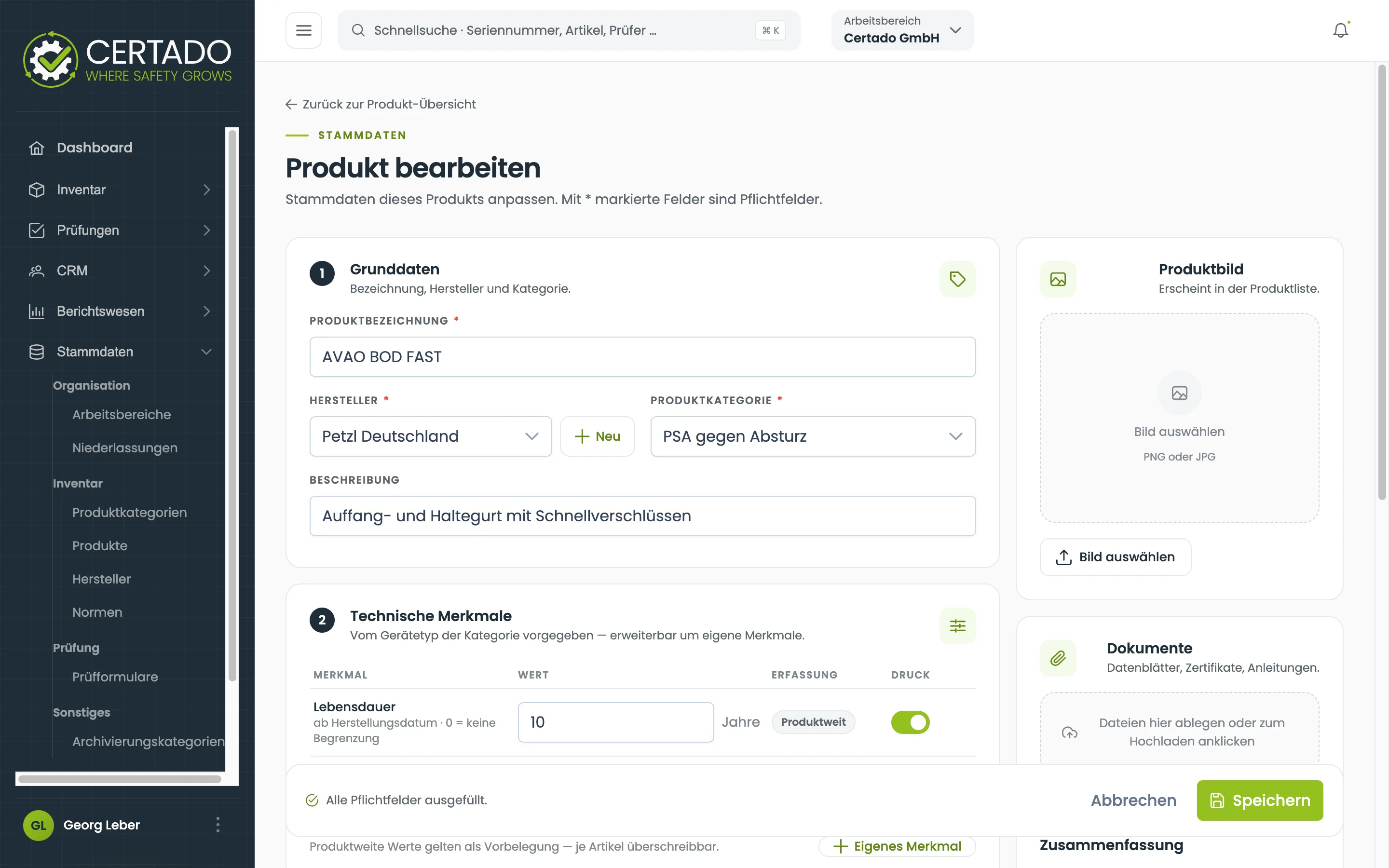
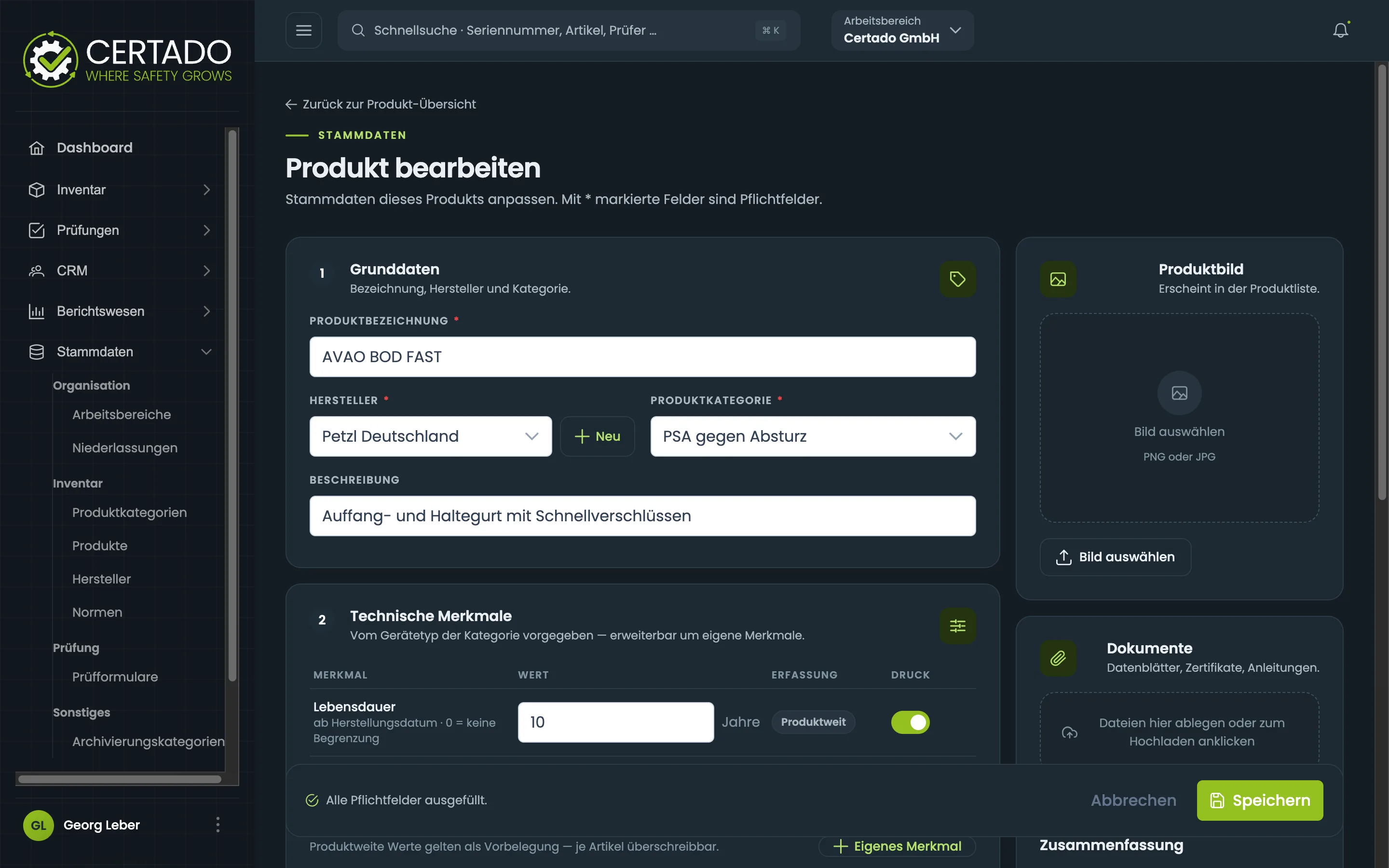
Abschnitt betitelt „Grunddaten“Produktbezeichnung, Hersteller und Produktkategorie sind Pflichtfelder. Sie legen den Hersteller direkt aus diesem Formular heraus neu an, ohne die Maske zu verlassen.
Hat das Produkt bereits technische Merkmale, fragt ein Wechsel der Produktkategorie nach, bevor er sie ersetzt. Der Dialog „Merkmale ersetzen?” bietet zwei Schaltflächen. „Ersetzen” übernimmt die Merkmalsvorlage der neuen Kategorie und verwirft die bisherigen Merkmale des Produkts samt ihren Werten. „Beibehalten” lässt die vorhandenen Merkmale unverändert. Ist die Liste noch leer, übernimmt die Anwendung die Vorlage der neuen Kategorie ohne Nachfrage. Das Prüfintervall übernimmt die Anwendung dabei aus der neuen Kategorie, die Prüfformulare nur, solange das Feld Prüfformulare leer ist.
Technische Merkmale
Abschnitt betitelt „Technische Merkmale“Die Produktkategorie gibt beim ersten Zuordnen die Merkmalsfelder für ihren Gerätetyp vor. Jedes Merkmal ist entweder produktweit oder je Artikel zu erfassen. Ein produktweites Merkmal tragen Sie hier ein, es gilt dann für alle Artikel dieses Produkts. Ein Merkmal je Artikel zeigt diese Maske nur an. Sie tragen den Wert später beim Anlegen des jeweiligen Artikels ein.
Der Gerätetyp „Sonstiges” gibt keine Merkmalsfelder vor. Gehört die Produktkategorie zu diesem Gerätetyp, bleibt die Liste zunächst leer.
Nach diesem ersten Zuordnen gehören die Merkmale dem Produkt, nicht mehr der Kategorie. Über das Stift-Symbol an einem Merkmal öffnen Sie den Dialog „Merkmal bearbeiten”. Dort ändern Sie Bezeichnung, Zusatztext, Feldtyp, Einheit, Optionen, Erfassung, Pflichtfeld und Druck. Am Griff-Symbol links verschieben Sie ein Merkmal innerhalb seines Bereichs, produktweit oder je Artikel. Über das Papierkorb-Symbol entfernen Sie ein Merkmal wieder. Über „Merkmal hinzufügen” legen Sie ein neues Merkmal an. Spätere Änderungen an der Produktkategorie wirken nicht mehr auf bereits angelegte Produkte.
Ändern Sie bei einem Merkmal den Feldtyp oder die Optionen, rechnet die Anwendung bereits erfasste Werte nicht um. Der Dialog weist darauf hin, dann bleiben die Werte so stehen, wie sie eingegeben wurden.
Änderungen, die Artikelwerte betreffen
Abschnitt betitelt „Änderungen, die Artikelwerte betreffen“Manche Änderungen an den Merkmalen treffen Werte, die bei Artikeln dieses Produkts schon erfasst sind. Beim Speichern fragt die Anwendung dann im Dialog „Merkmale mit erfassten Artikelwerten” nach. Das geschieht in diesen Fällen:
- Sie entfernen ein Merkmal, zu dem Artikel einen Wert tragen.
- Sie ändern den Feldtyp oder die Einheit eines solchen Merkmals.
- Sie entfernen eine Option, die bei Artikeln ausgewählt ist.
Der Dialog nennt je Merkmal, wie viele Artikel betroffen sind. Archivierte Artikel zählen mit. Dasselbe gilt, wenn Sie die Merkmale über einen Wechsel der Produktkategorie ersetzt haben.
„Übernehmen und speichern” speichert das Produkt. Ein entferntes Merkmal verschwindet dabei aus allen Artikeln und aus dem Druck. Seine Werte löscht die Anwendung endgültig, auch bei archivierten Artikeln. Legen Sie das Merkmal später neu an, ist es bei den Artikeln leer.
Bei einem geänderten Feldtyp, einer geänderten Einheit oder einer entfernten Option bleiben die Werte stehen, wie sie eingegeben wurden. Die Anwendung rechnet sie nicht um. Stand bei einem Artikel 2 t und Sie stellen die Einheit auf kg um, steht dort danach 2 kg. Prüfen Sie die betroffenen Artikel nach einer solchen Änderung.
Bereits erzeugte Einzelprüfprotokolle ändern sich in keinem dieser Fälle. Sie zeigen die Merkmale so, wie sie bei der Prüfung galten.
„Abbrechen” speichert nichts. Das Formular bleibt, wie es ist.
Bezeichnung, Zusatztext, Erfassung, Pflichtfeld und Druck ändern Sie ohne Rückfrage. Auch neue Optionen und neue Merkmale fügen Sie ohne Rückfrage hinzu.
Prüfung
Abschnitt betitelt „Prüfung“Das Prüfintervall ist ein Pflichtfeld mit der Vorgabe 12 Monate.
Im Feld „Prüfformulare” ordnen Sie dem Produkt ein oder mehrere Prüfformulare zu. Mehrere brauchen Sie, wenn dasselbe Produkt je nach Anlass anders geprüft wird, etwa mit einer Sichtprüfung und einer erweiterten Prüfung. Welches davon gilt, wählt der Prüfer zu Beginn der Prüfung, siehe Das Prüfformular wählen.
Das Feld ist formal optional, in der Praxis aber gefüllt: Sobald Sie die Produktkategorie wählen, trägt die Anwendung deren Prüfformulare hier ein, und jede Produktkategorie hat mindestens eines. Haben Sie selbst schon Prüfformulare gewählt, lässt die Anwendung das Feld unverändert.
Diese Übernahme geschieht einmalig, beim Wählen der Kategorie. Danach gehören die Formulare dem Produkt. Es gibt keinen laufenden Rückgriff auf die Kategorie. Zwei Folgen daraus:
- Ändern Sie später die Prüfformulare der Produktkategorie, wirkt das nicht auf bestehende Produkte. Die behalten, was sie beim Anlegen bekommen haben.
- Leeren Sie das Feld am Produkt von Hand, trägt das Produkt gar kein Prüfformular mehr. Seine Artikel lassen sich dann nicht prüfen, denn es gibt nichts zu bewerten. Darauf weist erst die Prüfmaske hin.
Über dem Feld Prüfformulare steht die Checkbox „Prüfungsrelevant”. Was sie bewirkt, zeigt der folgende Abschnitt.
Nicht prüfungsrelevante Produkte
Abschnitt betitelt „Nicht prüfungsrelevante Produkte“Manche Ausrüstung führen Sie im Inventar, ohne sie zu prüfen. Für solche Artikel entfernen Sie am Produkt das Häkchen bei „Prüfungsrelevant”. Neue und bestehende Produkte tragen das Häkchen, bis Sie es entfernen.
Ohne Häkchen sperrt die Anwendung das Feld Prüfintervall. Unter der Checkbox steht dann der Hinweis „Artikel dieses Produkts werden nicht geprüft und haben keine Folgetermine. Sie bleiben im Inventar.” In der Produktliste steht bei einem solchen Produkt „nicht prüfungsrelevant” statt des Prüfintervalls.
Die Einstellung gilt für alle Artikel des Produkts. Am einzelnen Artikel lässt sie sich nicht ändern. Wollen Sie einen einzelnen Artikel prüfen, ordnen Sie ihn einem prüfungsrelevanten Produkt zu.
Was für die Artikel gilt
Abschnitt betitelt „Was für die Artikel gilt“Ein Artikel eines nicht prüfungsrelevanten Produkts hat keinen nächsten Prüftermin. Er erscheint deshalb nicht unter Anstehende Prüfungen, nicht im Kalender, nicht in den Fälligkeiten des Dashboards und nicht in den Aufträgen. E-Mails zu fälligen Prüfungen nennen ihn ebenfalls nicht.
Prüfen lässt sich ein solcher Artikel nicht. In der Artikelhistorie fehlen die Buttons „Prüfung starten” und „Externe Prüfung hinzufügen”. Markieren Sie ihn für eine Sammelprüfung, lässt die Anwendung ihn beim Zusammenstellen der Prüfung aus, siehe Artikel-Übersicht. Das gelingt ihr nur für Artikel, die sie in der aktuellen Liste geladen hat. Gerät ein solcher Artikel trotzdem in eine Prüfung, lehnt der Server das Speichern ab. Die Meldung lautet „Dieses Produkt ist als nicht prüfungsrelevant markiert. Seine Artikel werden nicht geprüft.”
Im Inventar bleibt der Artikel vollständig erhalten. Wo sonst der nächste Prüftermin steht, zeigt die Anwendung „nicht prüfungsrelevant”.
Prüfpflicht abschalten
Abschnitt betitelt „Prüfpflicht abschalten“Entfernen Sie das Häkchen bei einem bestehenden Produkt mit Artikeln, fragt die Anwendung beim Speichern nach. Der Dialog „Prüfpflicht abschalten?” nennt die Zahl der Artikel dieses Produkts. „Speichern” übernimmt die Änderung. „Abbrechen” speichert nichts. Das Formular bleibt, wie es ist.
Nach dem Speichern entfernt die Anwendung die Folgetermine aller Artikel des Produkts. Archivierte Artikel fasst sie dabei nicht an. Die Zahl im Dialog zählt diese archivierten Artikel trotzdem mit. Die Historie bleibt erhalten: Einzelprüfprotokolle, letzte Prüfung und deren Ergebnis ändern sich nicht.
Prüfpflicht wieder einschalten
Abschnitt betitelt „Prüfpflicht wieder einschalten“Setzen Sie das Häkchen wieder, berechnet die Anwendung für jeden Artikel einen neuen nächsten Prüftermin. Sie geht dabei von der letzten Prüfung aus. Fehlt diese, nimmt sie das Inbetriebnahmedatum. Fehlt auch das, nimmt sie den heutigen Tag. Auf dieses Datum rechnet sie das Prüfintervall auf. Ein Artikel ohne Prüfung und ohne Inbetriebnahmedatum wird so erst nach einem vollen Prüfintervall fällig. Liegt die letzte Prüfung dagegen schon länger als ein Prüfintervall zurück, ist der Artikel sofort überfällig. Archivierte Artikel bleiben auch hier unverändert.
Artikel wechselt das Produkt
Abschnitt betitelt „Artikel wechselt das Produkt“Ordnen Sie einen Artikel beim Bearbeiten einem anderen Produkt zu. Ist nur eines der beiden Produkte prüfungsrelevant, richtet die Anwendung seinen Termin nach dem neuen Produkt. Wechselt er zu einem nicht prüfungsrelevanten Produkt, entfällt sein nächster Prüftermin. Wechselt er zu einem prüfungsrelevanten Produkt, berechnet die Anwendung den Termin wie beim Wiedereinschalten neu, auch wenn der Artikel bereits geprüft wurde. Dasselbe gilt, wenn Artikel beim Löschen ihres Produkts zu einem anderen Produkt wechseln.
Kennzeichnung
Abschnitt betitelt „Kennzeichnung“Artikelnummer und Herstellernummer sind optional, müssen aber je Hersteller eindeutig sein. Normen wählen Sie als Mehrfachauswahl.
Pflege und Kosten
Abschnitt betitelt „Pflege und Kosten“Diese Karte erscheint nur, wenn Ihr Unternehmen die entsprechenden Zusatzfunktionen nutzt. Ist die Kostenstellen-Funktion aktiv, wird das Feld Kostenstelle zur Pflicht. Ist die Waschzyklen-Funktion aktiv, stehen zusätzlich zwei Felder für die Anzahl der maximalen Waschzyklen zur Verfügung.
Kopieren
Abschnitt betitelt „Kopieren“Beim Kopieren eines Produkts übernimmt die Anwendung alle Angaben außer Bild und Dokumenten. Der Name der Kopie erhält den Zusatz „(Kopie)“.
Löschen
Abschnitt betitelt „Löschen“Produkte folgen dem Muster „Verschieben oder mitlöschen” aus der Kapitelübersicht Stammdaten. Sind einem Produkt Artikel zugeordnet, fragt die Anwendung beim Löschen, zu welchem anderen Produkt diese Artikel wechseln sollen. Unterscheiden sich altes und neues Produkt darin, ob sie prüfungsrelevant sind, richtet die Anwendung die nächsten Prüftermine der Artikel nach dem neuen Produkt, siehe Artikel wechselt das Produkt.
Wählen Sie kein Zielprodukt, löscht die Anwendung die zugehörigen Artikel und mit ihnen deren Einzelprüfprotokolle. Dieselbe Folge hat die Option „Alle löschen” beim Löschen eines Arbeitsbereichs, siehe Arbeitsbereiche. Die Maske warnt vor diesem Schritt, macht ihn aber nicht rückgängig.