

Die Oberfläche
Dieser Artikel zeigt die wiederkehrenden Bedienelemente der Anwendung: das Menü, die Schnellsuche, den Arbeitsbereichswechsel und das Benutzermenü.
Links liegt die Seitenleiste mit den Hauptbereichen: Dashboard, Inventar, Prüfungen, Berichtswesen, Stammdaten, Benutzerverwaltung und Konfiguration. CRM erscheint zusätzlich, wenn Ihr Unternehmen es nutzt.
Welche Einträge Sie sehen, hängt von Ihren Berechtigungen ab. Ein Bereich mit Untereinträgen bleibt sichtbar, sobald mindestens ein Untereintrag für Sie freigegeben ist.
Es bleibt höchstens ein Bereich mit Untereinträgen aufgeklappt. Öffnen Sie einen Bereich, schließt sich der zuvor offene. Ein Klick auf den offenen Bereich schließt ihn. Nach einem Seitenwechsel ist der Bereich offen, unter dem die neue Seite liegt. Liegt die Seite in keinem Bereich, etwa das Dashboard, sind alle geschlossen.
Die Schaltfläche oben links blendet die Seitenleiste ein und aus. Dieselbe Wirkung hat die Tastenkombination Strg+B, auf dem Mac ⌘+B. Die Anwendung merkt sich Ihre Wahl für den nächsten Besuch.
Schnellsuche
Abschnitt betitelt „Schnellsuche“Sie öffnen die Schnellsuche über das Suchfeld in der Kopfzeile oder mit Strg+K, auf dem Mac ⌘+K.
Die Schnellsuche durchsucht Artikel und Materialsätze. Ein Treffer bei einem Artikel zeigt dessen Seriennummer oder Beschriftung, Hersteller und Produkt sowie den zugehörigen Materialsatz. Ein Treffer bei einem Materialsatz zeigt dessen Namen, Arbeitsbereich und die Anzahl der enthaltenen Artikel. Ein Klick auf einen Treffer öffnet ihn direkt.
Über das Scan-Symbol im Eingabefeld suchen Sie mit der Kamera nach dem Code eines Artikels, siehe Codes scannen.
Die Schaltfläche, die die Schnellsuche öffnet, nennt zusätzlich „Prüfer”. Das Suchfeld selbst zeigt einen anderen Platzhalter, „Seriennummer, Beschriftung, Scan-Code oder Materialsatz …“, und durchsucht nachweislich nur Artikel und Materialsätze, keine Prüfer.
Arbeitsbereich wechseln
Abschnitt betitelt „Arbeitsbereich wechseln“Neben der Schnellsuche zeigt die Kopfzeile Ihren aktuellen Arbeitsbereich. Ein Klick öffnet die Liste der Arbeitsbereiche, die Ihnen zur Verfügung stehen. Wählen Sie einen anderen aus, lädt die Anwendung die Seite neu und zeigt anschließend die Daten dieses Arbeitsbereichs.
Benutzermenü
Abschnitt betitelt „Benutzermenü“Unten in der Seitenleiste finden Sie Ihren Namen und eine Schaltfläche mit drei Punkten. Sie öffnet das Benutzermenü mit den Einträgen Einstellungen, Hilfe, Rechtliches und Support kontaktieren, sowie einen Knopf zum Abmelden.
Der Eintrag Einstellungen öffnet Ihre Benutzereinstellungen. Welche E-Mails Sie dort bestellen und abbestellen, zeigt der Artikel E-Mail-Einstellungen.
Ganz unten steht seit Version 1.3.0 die Version der Certado Suite, die bei Ihnen läuft. Halten Sie den Mauszeiger auf die Zeile, nennt sie zusätzlich die Fassungen von Backend und Oberfläche. Die beiden Bildschirmfotos unten zeigen einen älteren Stand ohne diese Zeile.
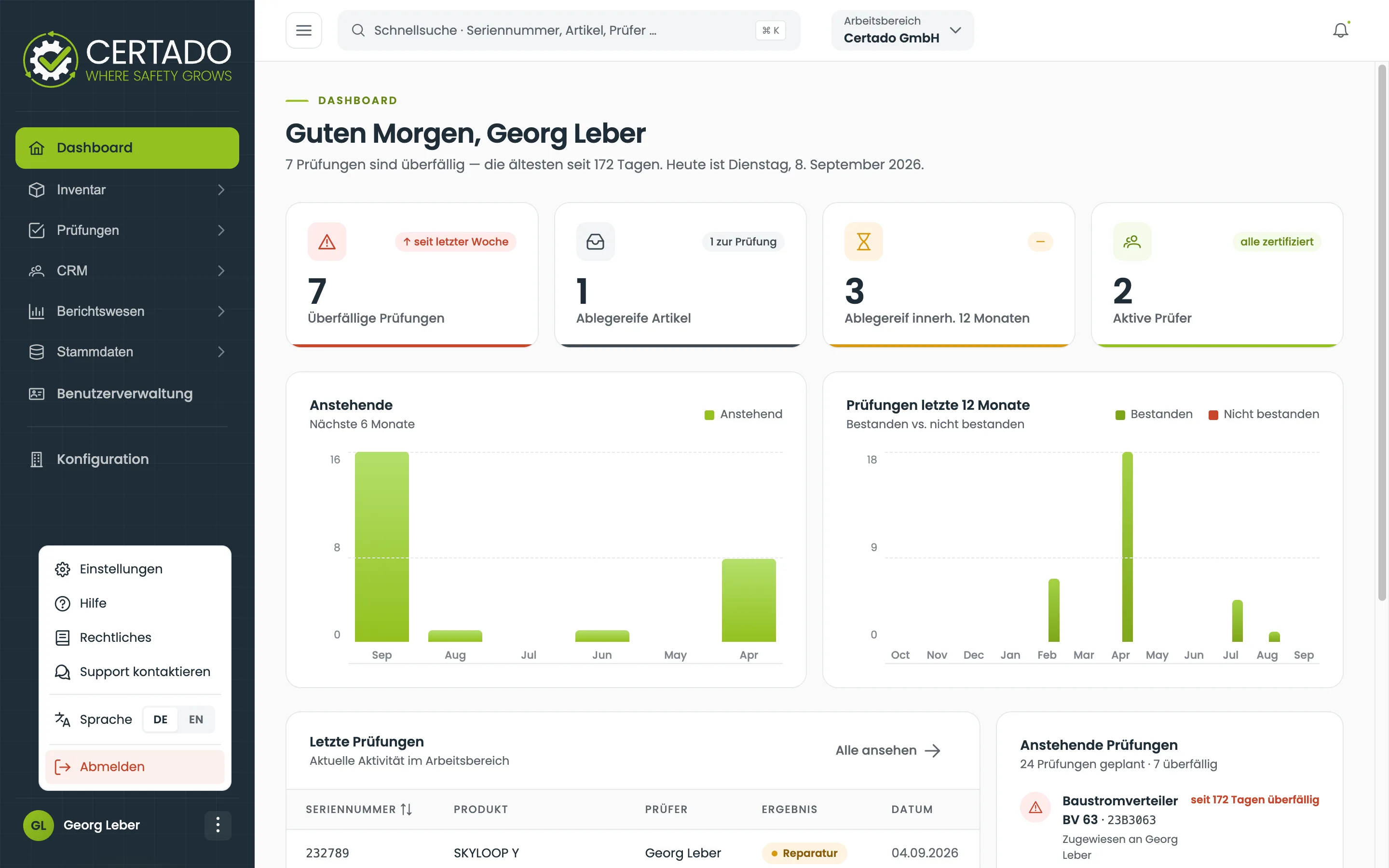
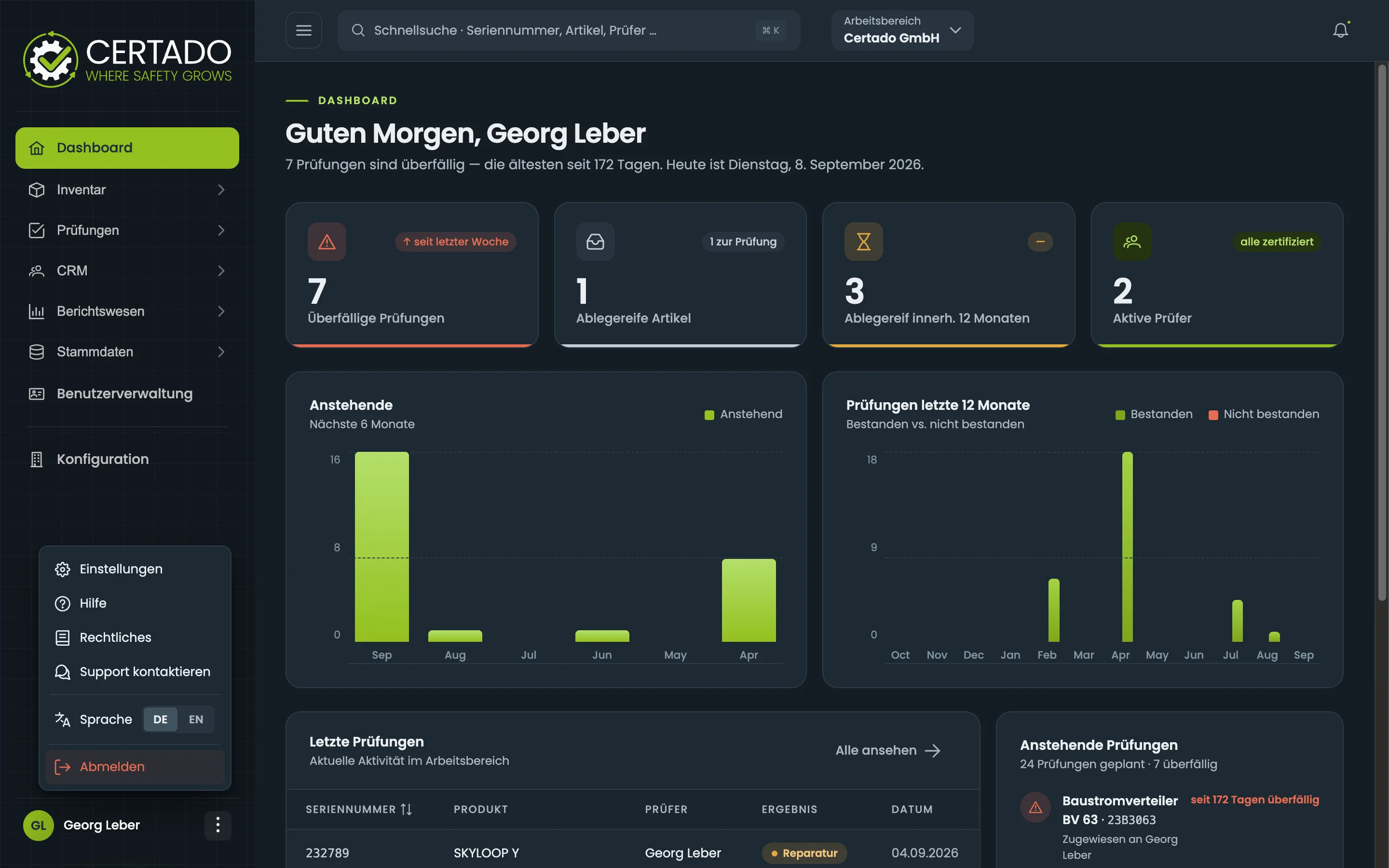
Sprache umschalten
Abschnitt betitelt „Sprache umschalten“Im Benutzermenü schalten Sie zwischen Deutsch und Englisch um. Die Anwendung merkt sich Ihre Wahl für den nächsten Besuch.