

Prüfung durchführen
Dieser Artikel zeigt den Ablauf einer Prüfung, von der Bewertung der einzelnen Kriterien bis zum Speichern des Einzelprüfprotokolls.
Die Durchführung einer Prüfung hat keinen eigenen Menüpunkt. Sie kommen dort über einen Button an anderer Stelle hinein: über die Massenaktion „Prüfung starten” in der Artikel-Übersicht, im Materialsatz oder unter Anstehende Prüfungen, über „Prüfung starten” auf der Seite eines Prüfauftrags aus dem Kalender, über den Button „Prüfung starten” in der Artikelhistorie, oder über „Speichern & Prüfung starten” beim Anlegen eines Artikels. Markieren Sie dabei mehr als einen Artikel, führt Sie die Anwendung durch eine Sammelprüfung: denselben Ablauf für jeden Artikel nacheinander, mit einer Seitenleiste, die den Fortschritt über alle markierten Artikel zeigt.
Voraussetzung: Das Produkt braucht ein Prüfformular
Abschnitt betitelt „Voraussetzung: Das Produkt braucht ein Prüfformular“Damit sich bei einem Artikel überhaupt ein Kriterium bewerten lässt, braucht sein Produkt mindestens ein Prüfformular. Das Produkt übernimmt es beim Anlegen von seiner Produktkategorie, siehe Produkte. Fehlt es, zeigt die Maske statt der Kriterien den Hinweis „Diesem Produkt ist kein Prüfformular zugeordnet. Bitte in den Stammdaten nachholen.” Der Button „Protokoll speichern” beziehungsweise „Alle Protokolle speichern” bleibt dann deaktiviert. Ordnen Sie dem Produkt des Artikels ein Prüfformular zu.
Voraussetzung: Das Produkt ist prüfungsrelevant
Abschnitt betitelt „Voraussetzung: Das Produkt ist prüfungsrelevant“Artikel eines nicht prüfungsrelevanten Produkts lassen sich nicht prüfen, siehe Nicht prüfungsrelevante Produkte. In der Artikelhistorie fehlt für sie der Button „Prüfung starten”, im Artikel-Formular der Button „Speichern & Prüfung starten”. Markieren Sie solche Artikel für eine Sammelprüfung, nimmt die Anwendung sie nicht in die Prüfung auf und nennt ihre Anzahl neben dem Button. Auch eine externe Prüfung lässt sich für sie nicht nachtragen.
Was Sie sehen
Abschnitt betitelt „Was Sie sehen“Eine Stammdaten-Karte zeigt Materialsatz, Produktkategorie, Produkt, Hersteller, Seriennummer, nächste Prüfung und Normen. Darunter zeigt die Karte Technische Merkmale die Merkmale des Artikels mit dem Wert, der für ihn gilt, genauso wie in der Artikelhistorie. Sieht das Produkt keine Merkmale vor, fehlt diese Karte. Eine weitere Karte zeigt die am Produkt hinterlegten Dokumente. Hat der Artikel seine Lebensdauer bereits überschritten, erscheint zusätzlich ein Warnbanner. Trägt die letzte Prüfung dieses Artikels einen Kommentar, zeigt eine eigene Kachel diesen Kommentar zur Erinnerung.
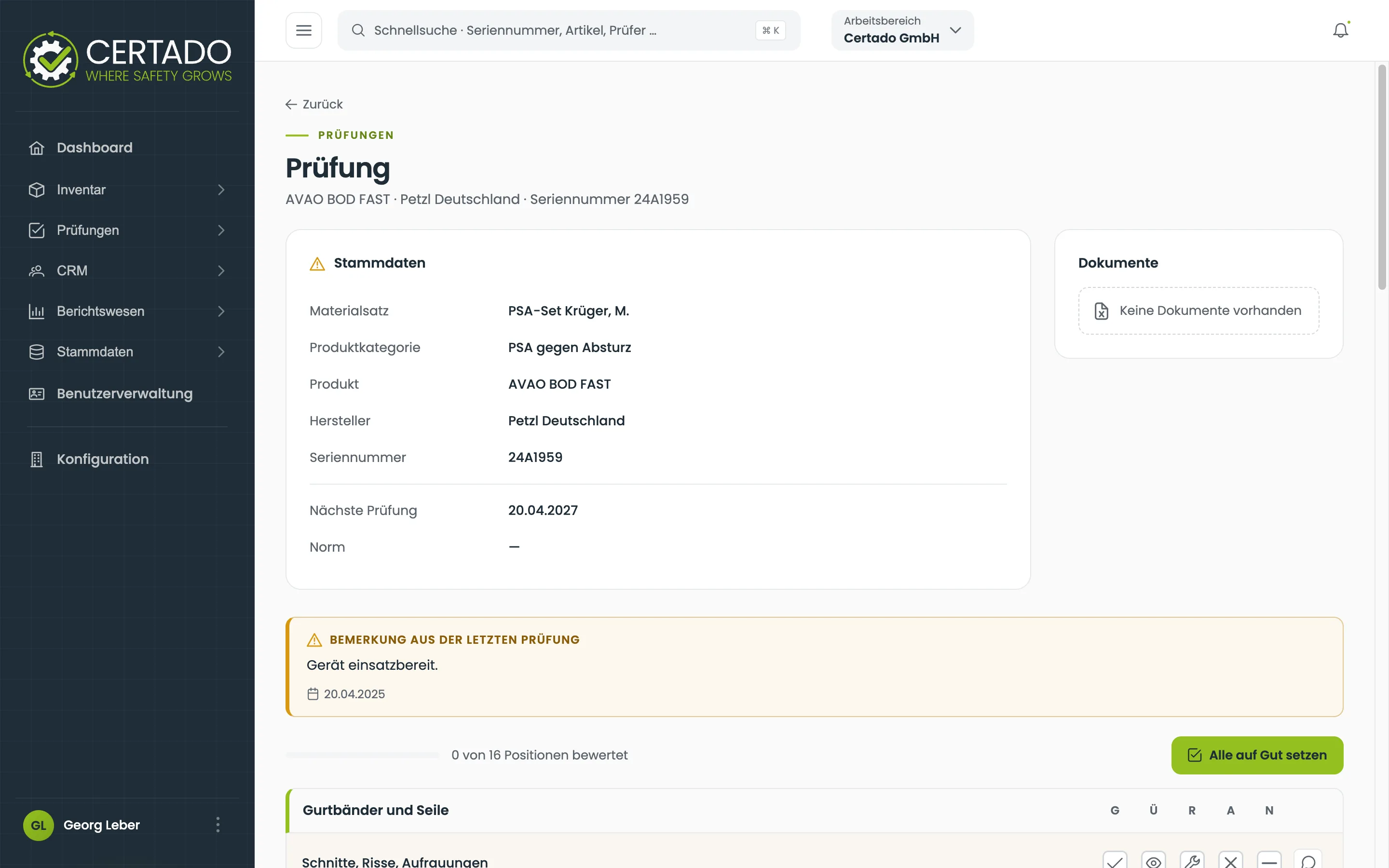
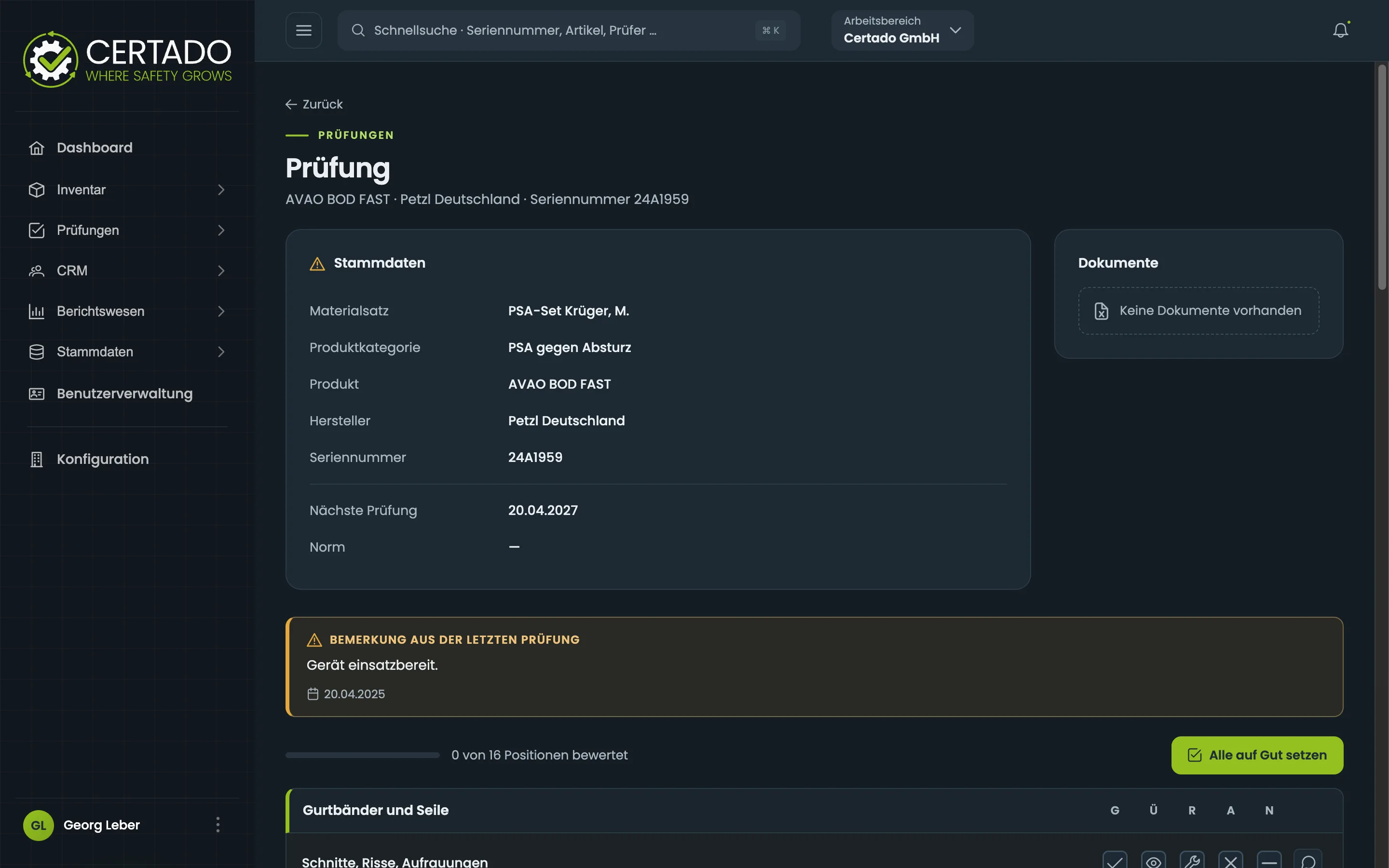
Führen Sie eine Sammelprüfung durch, zeigt eine Seitenleiste eine Zeile je Artikel: den Gesamtfortschritt, ein Auffälligkeits-Symbol je Artikel und, sobald ein Artikel vollständig bewertet ist, eine Status-Pille in der Farbe seines Ergebnisses. Ein Kreuz-Symbol entfernt einen Artikel aus der laufenden Sammelprüfung. Das löscht nichts im Bestand, es nimmt den Artikel nur aus dieser Sitzung heraus.
Das Prüfformular wählen
Abschnitt betitelt „Das Prüfformular wählen“Führt das Produkt eines Artikels mehrere Prüfformulare, steht über den Kriterien das Auswahlfeld „Prüfung”. Die Anwendung wählt nicht vor. Solange dort „Prüfung wählen” steht, zeigt die Maske statt der Kriterien den Hinweis „Bitte zuerst die Prüfung wählen.“, und der Artikel lässt sich nicht speichern. Führt das Produkt nur ein Prüfformular, entfällt das Feld. Die Anwendung prüft dann mit diesem Formular.
In einer Sammelprüfung wählen Sie das Prüfformular je Artikel. Ihre erste Wahl überträgt die Anwendung auf alle übrigen Artikel, für die noch nichts gewählt ist und deren Produkt dasselbe Prüfformular führt. Jede spätere Wahl gilt nur für den Artikel, bei dem Sie sie treffen.
Haben Sie einen Artikel schon bewertet und wählen dann ein anderes Prüfformular, fragt die Anwendung „Prüfung wechseln?“. Darunter steht: „Die bisherigen Bewertungen dieses Artikels gehen dabei verloren, weil sie zu den Kriterien des bisherigen Prüfformulars gehören.” Klicken Sie auf „Wechseln”, verwirft die Anwendung die Bewertungen, Kommentare, Messwerte und Maßnahmentexte dieses einen Artikels. Ein von Hand gesetztes Gesamtergebnis verwirft sie ebenfalls. Die übrigen Artikel der Sammelprüfung bleiben unberührt.
Die Prüfung hält fest, mit welchem Prüfformular sie durchgeführt wurde. Das Einzelprüfprotokoll nennt es in der Zeile unter dem Titel, hinter der Prüfgrundlage.
Kriterium für Kriterium bewerten
Abschnitt betitelt „Kriterium für Kriterium bewerten“Die Anwendung listet die Prüfkriterien nach Kategorien gegliedert. Welche Bewertungsstufen dabei zur Wahl stehen, richtet sich nach dem Ergebnis-Typ des Prüfformulars. Die genauen Regeln dazu zeigt der Artikel Prüfkriterien. Klicken Sie eine bereits gewählte Bewertung erneut an, hebt die Anwendung die Bewertung wieder auf.
Über den Button „Alle auf Gut setzen” beziehungsweise „Alle auf Ja setzen” bewerten Sie mit einem Klick alle Kriterien des aktuellen Artikels positiv, mit Ausnahme der Messwert-Kriterien. In einer Sammelprüfung steht in der Seitenleiste zusätzlich ein eigener Button „Alle Artikel auf Gut” beziehungsweise „Alle Artikel auf Ja”, der dieselbe Bewertung für jeden Artikel der laufenden Prüfung auf einmal setzt.
Über das Sprechblasen-Symbol öffnen Sie je Kriterium ein Freitextfeld für eine Bemerkung. Es lässt sich immer nur ein solches Feld gleichzeitig öffnen.
Messwerte erfassen
Abschnitt betitelt „Messwerte erfassen“Bei einem Messwert-Kriterium tragen Sie zusätzlich einen Zahlenwert ein. Ein Hinweistext neben dem Feld zeigt den geltenden Grenzwert, sofern das Kriterium einen führt.
Ein Messwert außerhalb seines Grenzwerts bewertet das Kriterium automatisch, und zwar sofort auf die schlechteste Stufe. Innerhalb des Grenzwerts, die Grenze selbst eingeschlossen, ergibt sich automatisch Gut beziehungsweise Ja. Jede Eingabe eines Zahlenwerts überschreibt dabei eine zuvor von Hand gesetzte Bewertung an diesem Kriterium. Ändern Sie die abgeleitete Bewertung anschließend selbst, bleibt Ihre Wahl bestehen, bis Sie den Zahlenwert erneut anfassen. Führt ein Messwert-Kriterium keinen Grenzwert, dokumentiert die Anwendung nur den eingetragenen Wert. Sie bewerten dieses Kriterium dann weiterhin selbst über die Bewertungs-Buttons.
Setzen Sie ein Messwert-Kriterium auf „Nicht zutreffend”, löscht die Anwendung einen bereits eingetragenen Wert. Tippen Sie danach versehentlich wieder einen Wert ein, leitet sie daraus erneut eine Bewertung ab.
Ein bewertetes Messwert-Kriterium ohne eingetragenen Zahlenwert blockiert das Speichern. Die Anwendung markiert die betroffene Zeile und zeigt den Hinweis „Bitte bei allen bewerteten Messwert-Kriterien einen Wert eintragen.” Dieser Fall entsteht leicht über „Alle auf Gut setzen”, weil dieser Button Messwert-Kriterien bewusst ausspart.
Maßnahmen bei auffälliger Bewertung
Abschnitt betitelt „Maßnahmen bei auffälliger Bewertung“Bewerten Sie ein Kriterium auffällig, also mit einer anderen Stufe als Gut, Ja oder Nicht zutreffend, oder liegt ein Messwert außerhalb seines Grenzwerts, zeigt die Anwendung zusätzlich ein oder zwei Textfelder für hinterlegte Maßnahmen. Wie diese Felder zustande kommen und was mit ihrem Inhalt geschieht, zeigt der Artikel Ergebnisse und Maßnahmen.
Bemerkungen und Bilder
Abschnitt betitelt „Bemerkungen und Bilder“Unterhalb der Kriterien tragen Sie eine allgemeine Bemerkung zur gesamten Prüfung ein und laden beliebig viele Bilder je Artikel hoch. Die Bilder liegen bis zum Speichern nur im Browser. Verlassen Sie die Seite vorher, gehen sie verloren.
Abschließen
Abschnitt betitelt „Abschließen“Sobald die Bewertung nicht mehr unvollständig ist, zeigt die Anwendung statt eines reinen Textes ein Auswahlfeld mit dem berechneten Gesamtergebnis: Weiter verwendbar, Reparatur erforderlich oder Aussondern – nicht weiter verwendbar. Sie können dieses Ergebnis hier manuell auf eine andere Stufe setzen. Ein Zurücksetzen-Button erscheint dann, um zur berechneten Fassung zurückzukehren. Das Auswahlfeld sieht dabei wie eine reine Ergebnisanzeige aus. Die Anwendung kennzeichnet es an keiner Stelle als Übersteuerung. Wie sich das berechnete Ergebnis aus den Kriterien ergibt, zeigt der Artikel Ergebnisse und Maßnahmen.
Das Feld Prüfer ist reiner Anzeigetext. Es zeigt Ihren angemeldeten Namen und lässt sich nicht ändern. Das Datumsfeld steht standardmäßig auf dem heutigen Tag. Sie können dort auch ein Datum in der Vergangenheit oder Zukunft wählen, ohne dass die Anwendung das einschränkt.
Direkt über dem Speichern-Button steht der einzige Hinweis der gesamten Maske darauf, dass der nächste Klick endgültig ist. Er lautet: Nach dem Klick auf „Protokoll speichern” wird die Prüfung abgeschlossen und die Daten können nicht mehr geändert werden. Das Prüfprotokoll wird als PDF gesichert und ist somit gegen weitere Änderungen geschützt. Die Anwendung meint damit das Einzelprüfprotokoll für diesen einen Artikel. Lesen Sie diesen Hinweis, bevor Sie speichern.
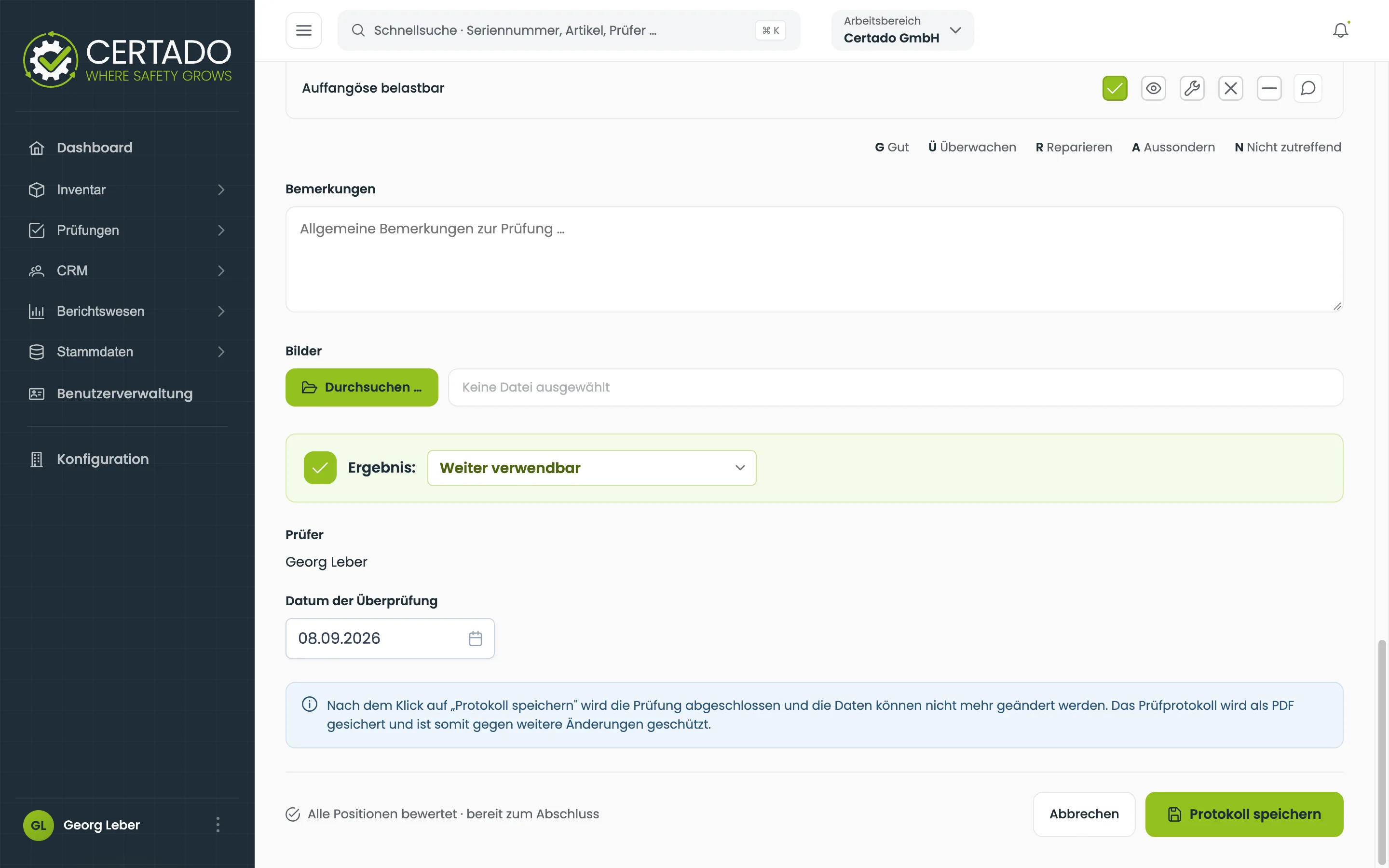
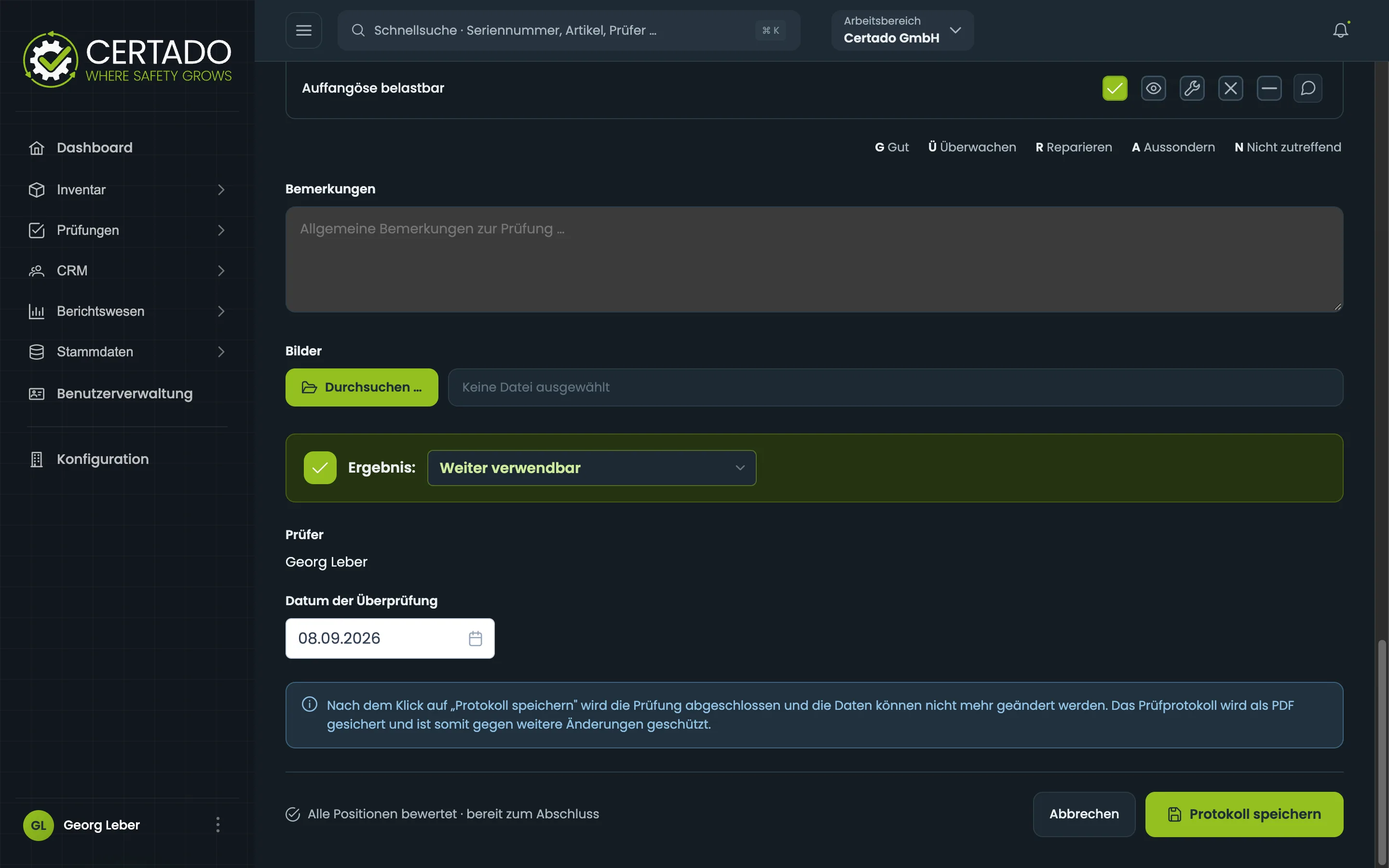
Bei einer Einzelprüfung heißt der Button „Protokoll speichern” und bleibt deaktiviert, solange ein Messwert fehlt oder das Gesamtergebnis noch nicht feststeht. Bei einer Sammelprüfung heißt er „Alle Protokolle speichern” und verlangt, dass jeder Artikel der Sammlung vollständig bewertet ist. Ein Button „Nächster offener Artikel” springt zum ersten noch unvollständigen Artikel der Sammlung.
Beim Speichern schickt die Anwendung alle Artikel der laufenden Prüfung in einem einzigen Vorgang ab. Schlagen dabei nur einzelne Artikel fehl, verlassen die erfolgreich gespeicherten sofort die laufende Prüfung. Die Meldung „Diese Artikel konnten nicht gespeichert werden und bleiben offen” nennt die fehlgeschlagenen Artikel mit ihrer Seriennummer. Sie können es für diese erneut versuchen, ohne die bereits erfolgreichen ein zweites Mal einzureichen. Scheitert das Speichern vollständig, etwa durch einen Netzwerkfehler, zeigt die Anwendung nur „Beim Speichern ist ein Fehler aufgetreten. Bitte erneut versuchen.”
Ist die Prüfung vollständig gespeichert, führt Sie die Anwendung wieder zurück. Kamen Sie über Anstehende Prüfungen, über die Seite eines Prüfauftrags oder über die Artikelhistorie hierher, landen Sie wieder genau dort. Über die anderen Wege in diese Prüfung merkt sich die Anwendung Ihren Ausgangspunkt dagegen nicht: Sie landen dann bei einer Sammelprüfung unter Anstehende Prüfungen, bei einer Einzelprüfung in der Artikelhistorie des geprüften Artikels.
Was danach anders ist
Abschnitt betitelt „Was danach anders ist“Die Artikelhistorie des geprüften Artikels bekommt einen neuen Eintrag mit Datum, Ergebnis, Ihrer Bemerkung und den hochgeladenen Bildern. Die Kennzahlen „Letzte Prüfung” und „Nächste Prüfung” des Artikels aktualisieren sich entsprechend. Trägt ein auffällig bewertetes Kriterium eine interne Maßnahme und lautet das Gesamtergebnis Reparatur erforderlich, entsteht zusätzlich automatisch eine Aufgabe im Bereich Interne Maßnahmen.
Wenn die Maske leer bleibt
Abschnitt betitelt „Wenn die Maske leer bleibt“Rufen Sie die Prüfung ohne gültige Artikel auf, etwa weil Sie in einer Sammelprüfung alle Artikel einzeln über das Kreuz-Symbol entfernt haben, zeigt die Anwendung nur den Menürahmen ohne jeden weiteren Inhalt. Es erscheint keine Fehlermeldung. Kehren Sie in diesem Fall über einen der eingangs genannten Wege in die Prüfung zurück.